
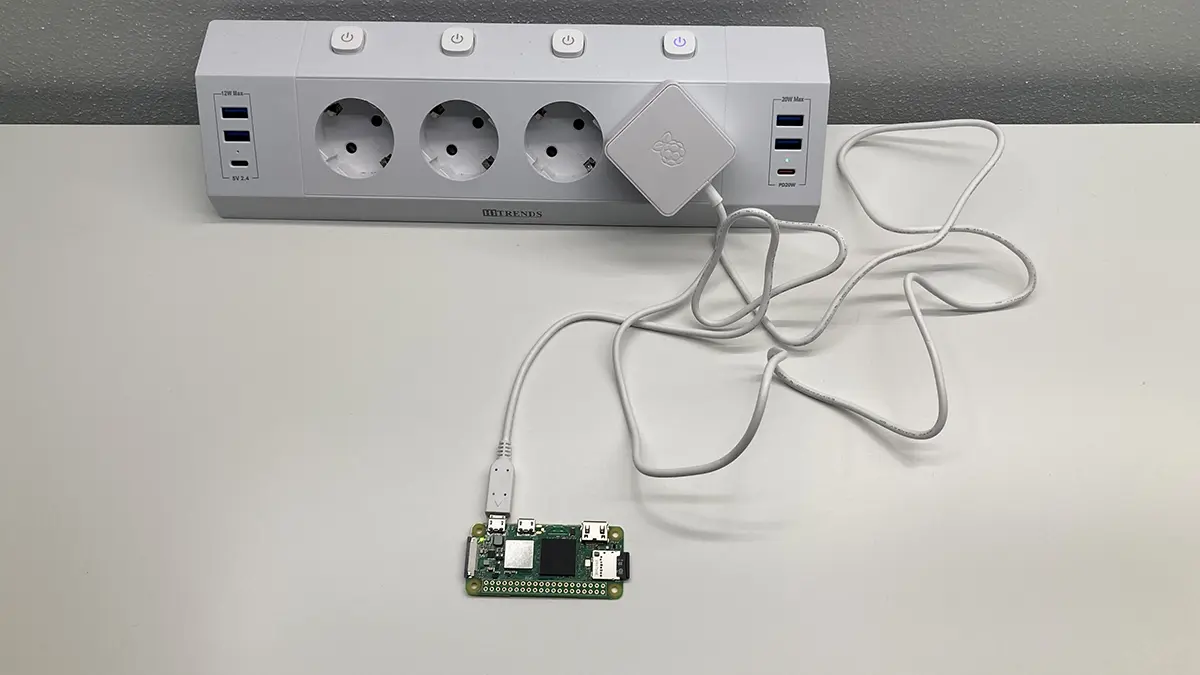
Damit du deinen Raspberry Pi Zero von deiner microSD-Karte booten kannst, musst du diese zuerst einmal dafür vorbereiten. Falls du dies bereits getan hat, kannst du hier gerne weiter lesen. Ansonsten empfehle ich dir, zuerst meinen Artikel
microSD-Karte für den Raspberry Pi Zero (2 W) vorbereiten zu lesen. Dort habe ich dir Schritt für Schritt beschrieben, wie du dazu vorgehen kannst.
microSD-Karte vorbereiten
Damit du deinen Raspberry Pi Zero von deiner microSD-Karte booten kannst, musst du diese zuerst einmal dafür vorbereiten.
Falls du dies bereits getan hat, kannst du hier gerne weiter lesen.
Ansonsten empfehle ich dir, zuerst meinen Artikel microSD-Karte für den Raspberry Pi Zero (2 W) vorbereiten zu lesen. Dort habe ich dir Schritt für Schritt beschrieben, wie du dazu vorgehen kannst.
Einlegen der microSD-Karte in deinen Raspberry PI Zero
Nachdem du die Karte zuerst einmal vorbereitet hast, kannst du sie – falls noch nicht geschehen – aus deinem Kartenlesen entfernen.
Als nächstes steckst du sie einfach in einen Raspberr PI Zero (den du noch nicht an Spannung angeschlossen hast). Du musst dabei keine Angst haben, die Karte ist „kodiert“, du kannst sie nicht falsch herum einstecken. Falls du das doch tust, kann (sofern der Raspberry Pi noch nicht an seine Spannung angeschlossen ist!) nichts passieren. Du wirst bemerken, dass die Karte nur „halb“ eingesteckt werden kann. Das ist das Zeichen, dass sie verkehrt herum drin steckt. Ziehe sie einfach wieder raus und stecke sie „anders herum“ wieder rein. Wenn Sie nun ganz eingesteckt werden kann, hast du alles richtig gemacht. Du kannst nun im nächsten Schritt fortfahren.
Das Starten des Raspberry Pi (Bootvorgang)
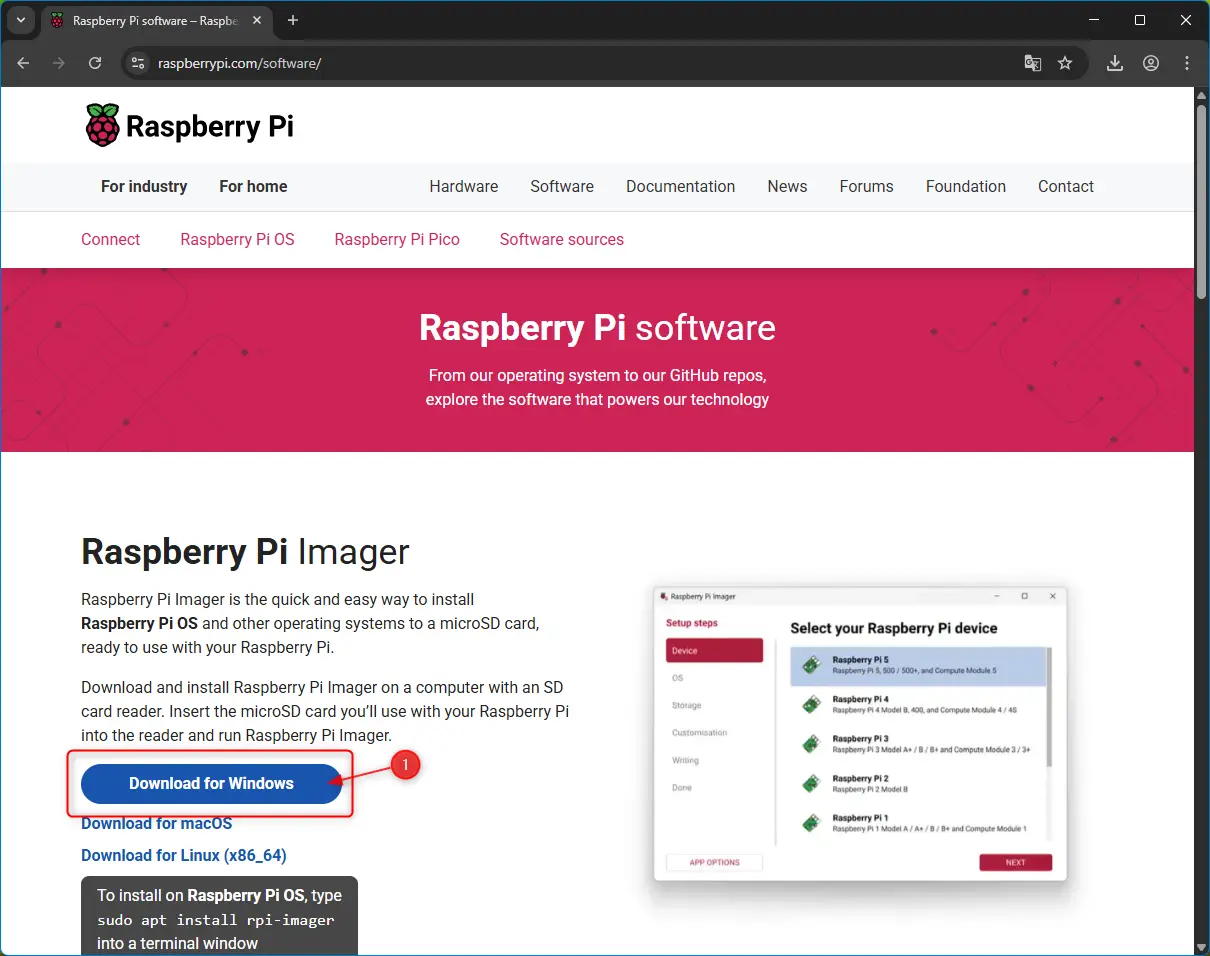
I Damit der Raspberry Pi Zero von der microSD-Karte starten (booten) kann, muss sich zuallererst einmal ein passendes Betreibssystem darauf befinden. Dies geschieht mit dem Programm Raspberry Pi Imager. Welches du unter folgendem Link herunterladen kannst.
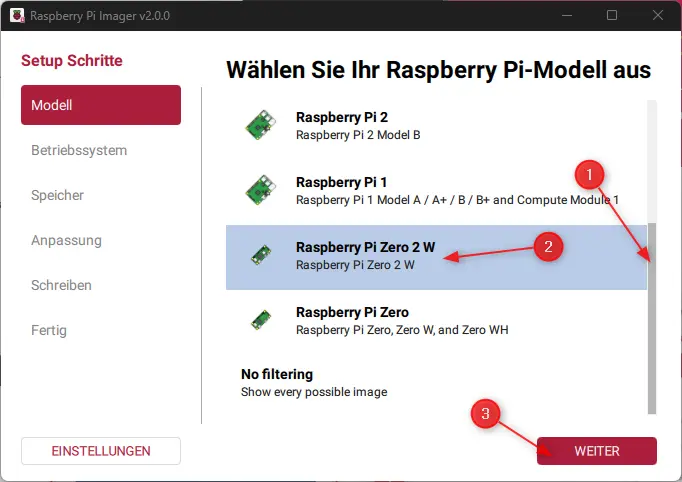
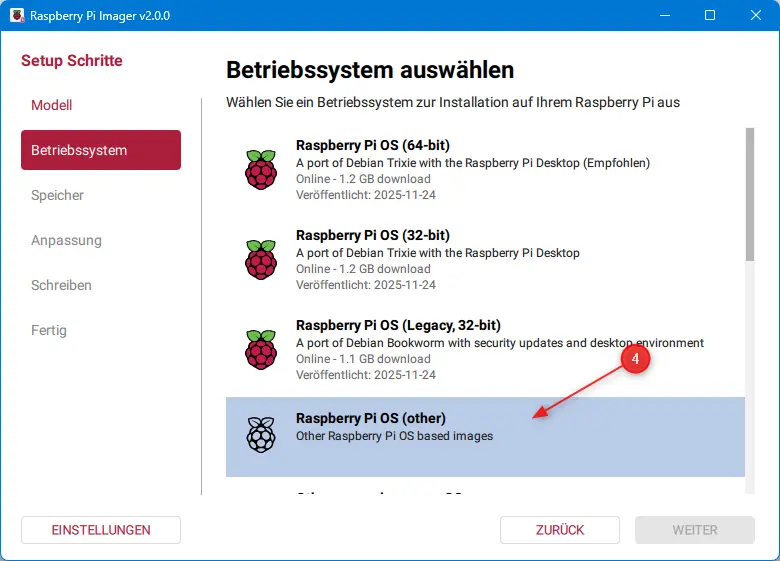
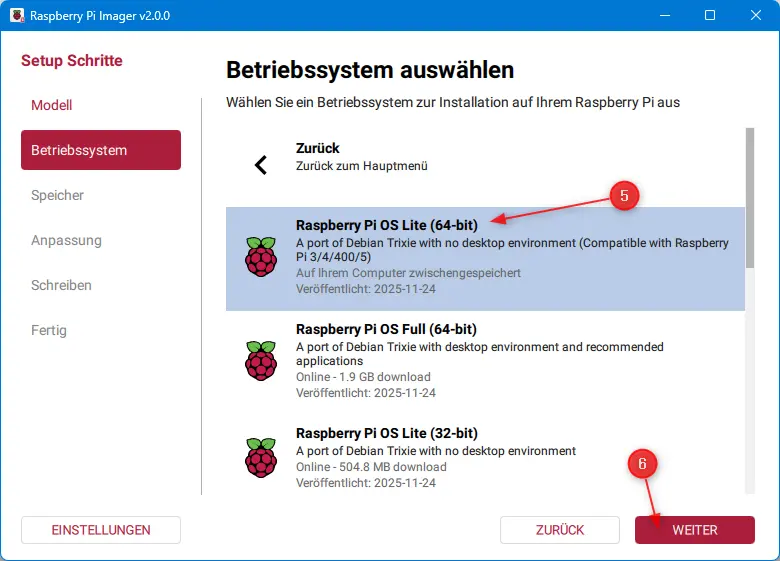
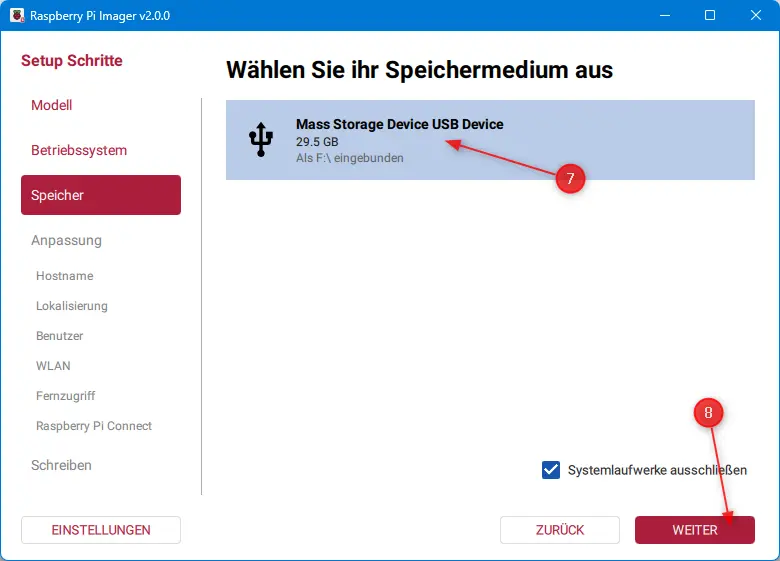
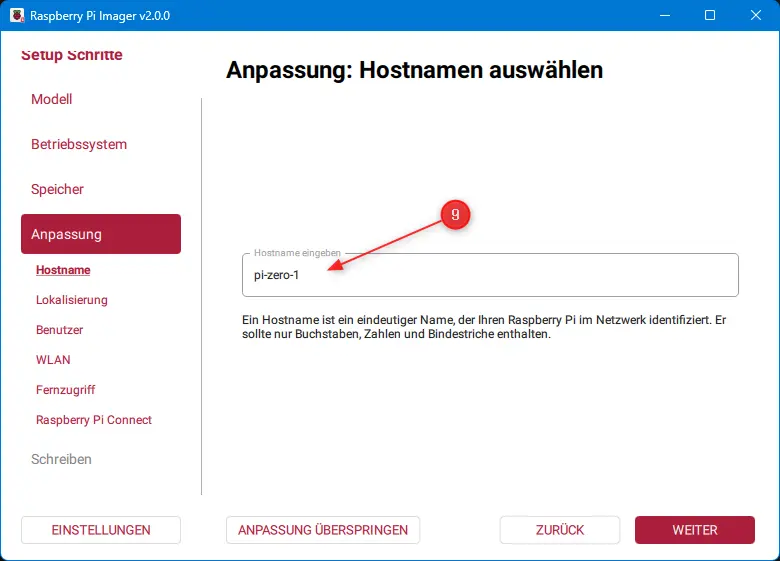
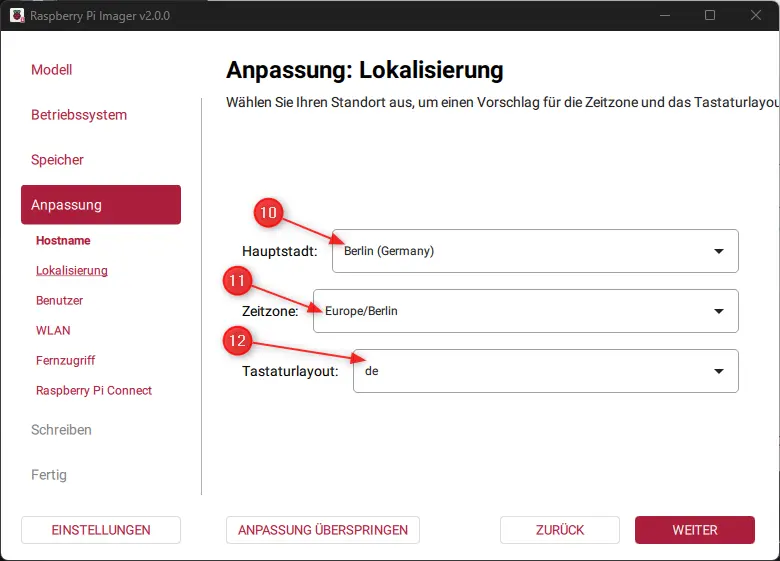
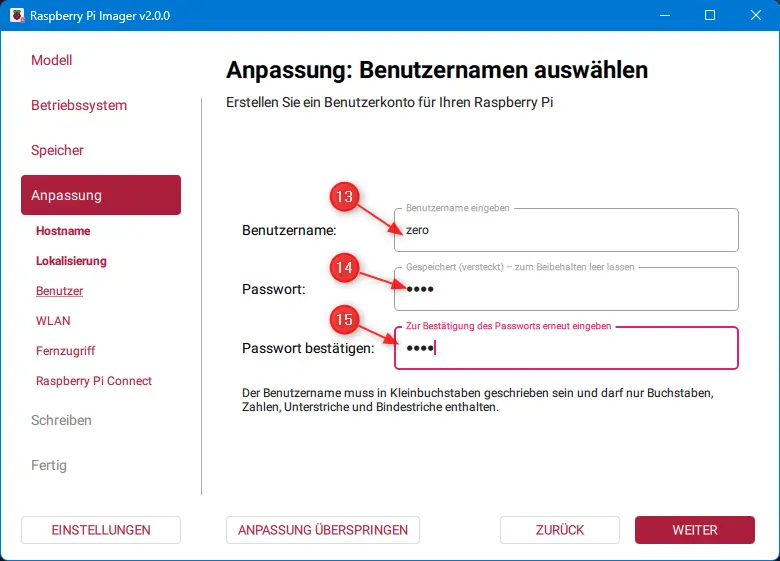
…Der Zugang zu deinem WLAN (16-19).
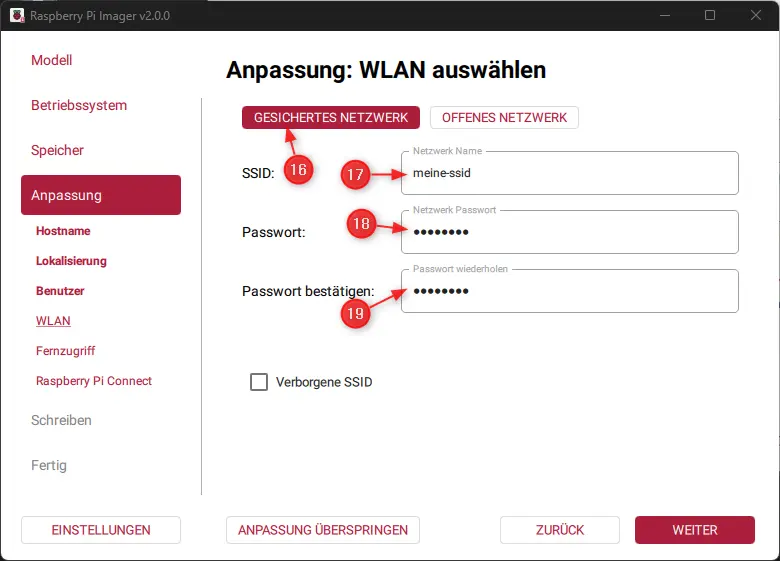
Kontrolliere deine Eingabe genau
Gib hier bitte deine Zugangsdaten ein und kontrolliere diese Eingaben lieber einmal zu viel als zu wenig. Wenn du hier einen Fehler machst, kann sich dein Raspberry Pi Zero 2 W nicht mit deinem Netzwerk verbinden und du kannst später nicht per SSH darauf zugreifen!
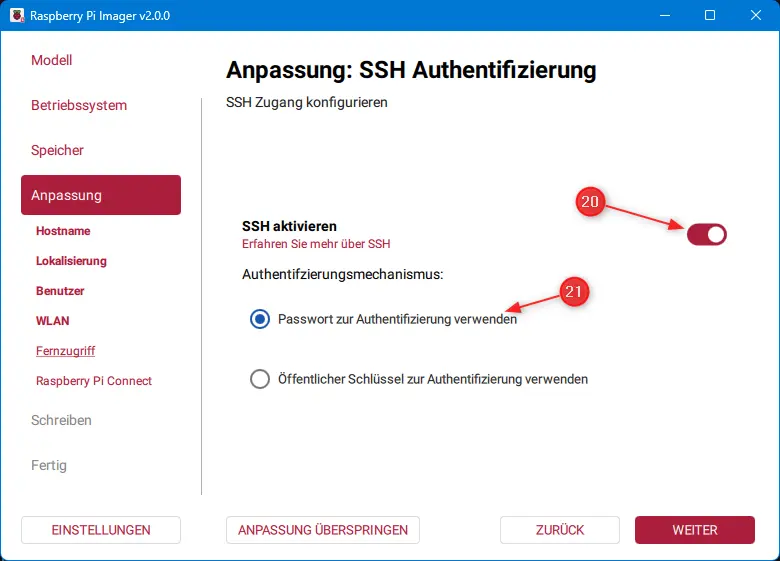
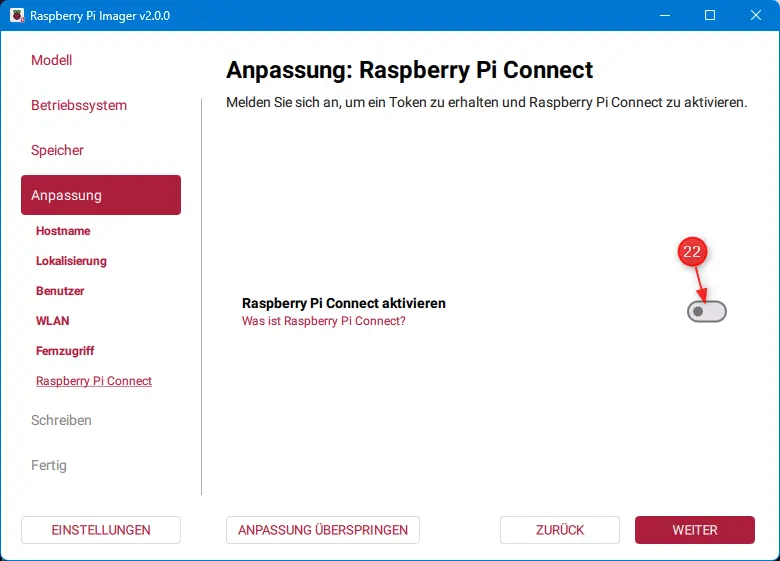
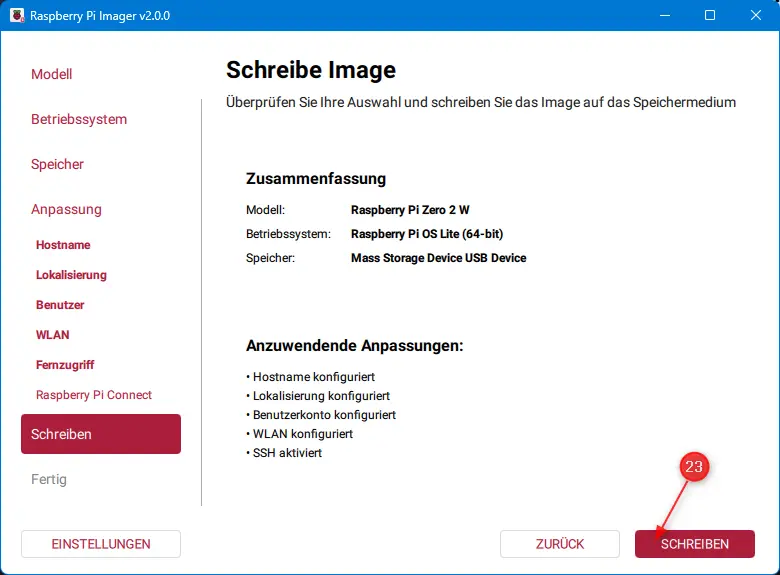
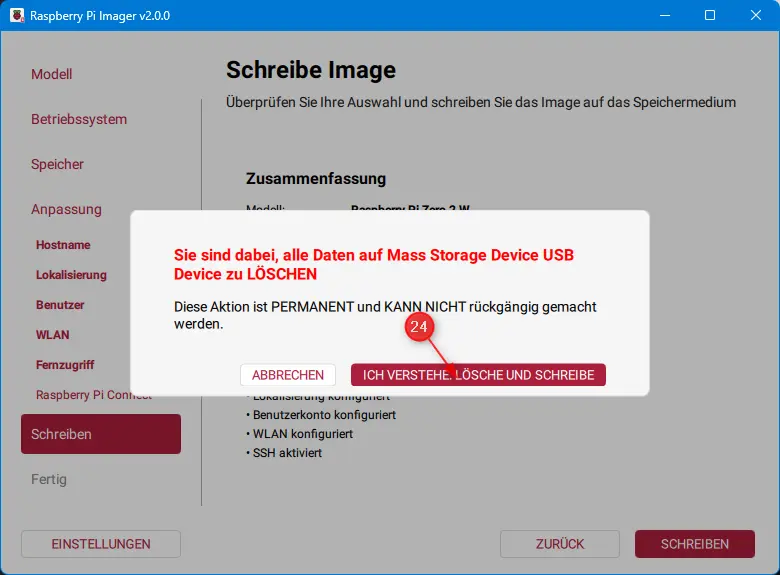
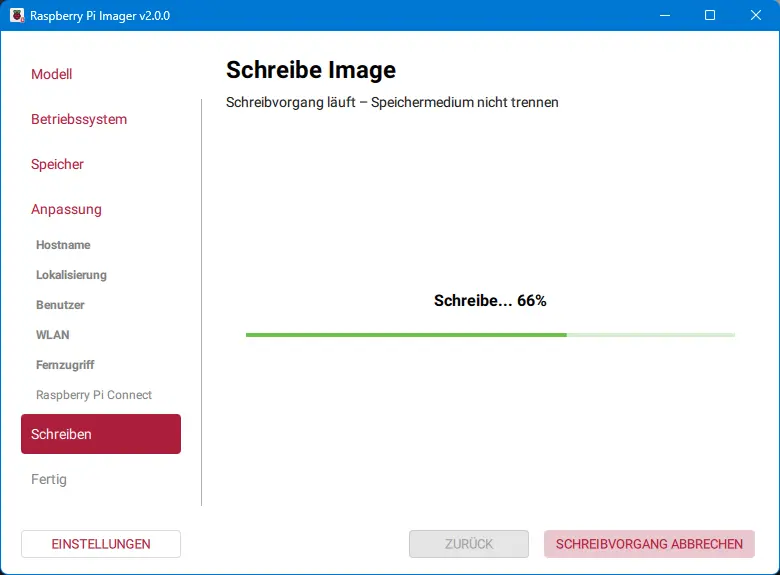
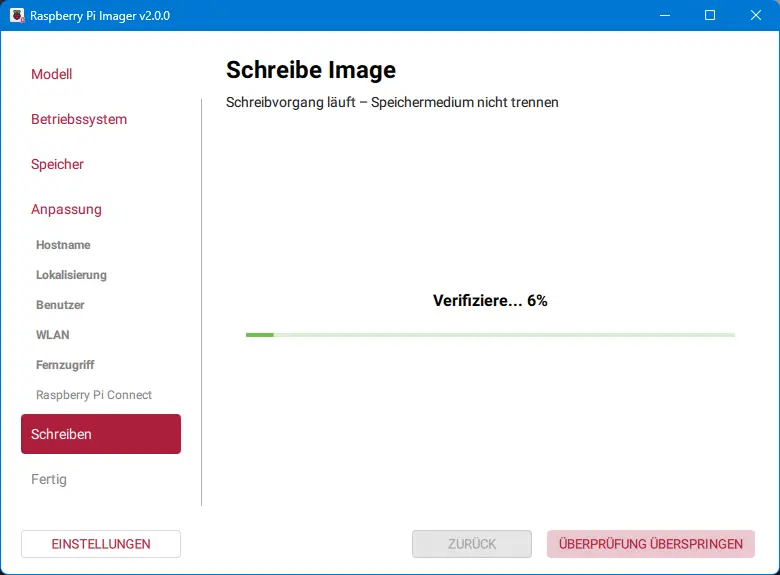
Nach einer Weile ist der Schreibvorgang beendet und du siehst noch einmal eine Zusammenfassung, was genau alles ausgewählt wurde bzw. gerade passiert ist.
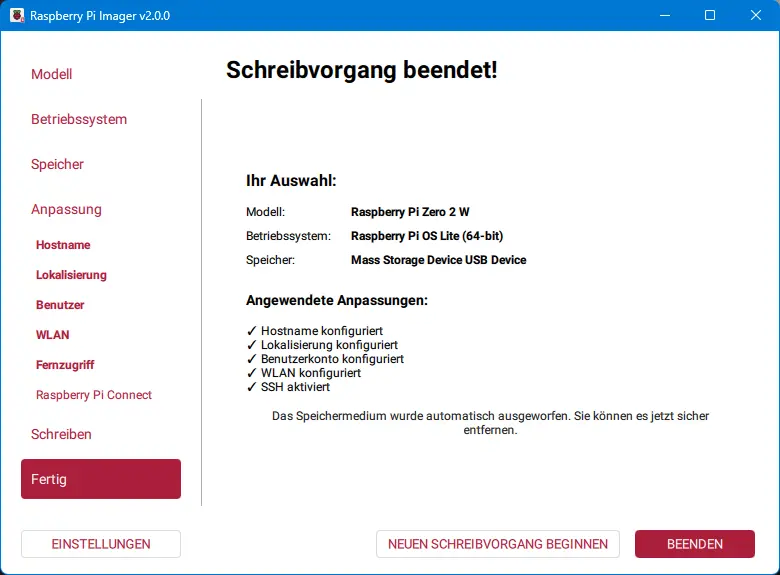
Du kannst nun den Raspberry Pi Imager beenden und deine microSD-Karte aus dem PC entfernen.
