
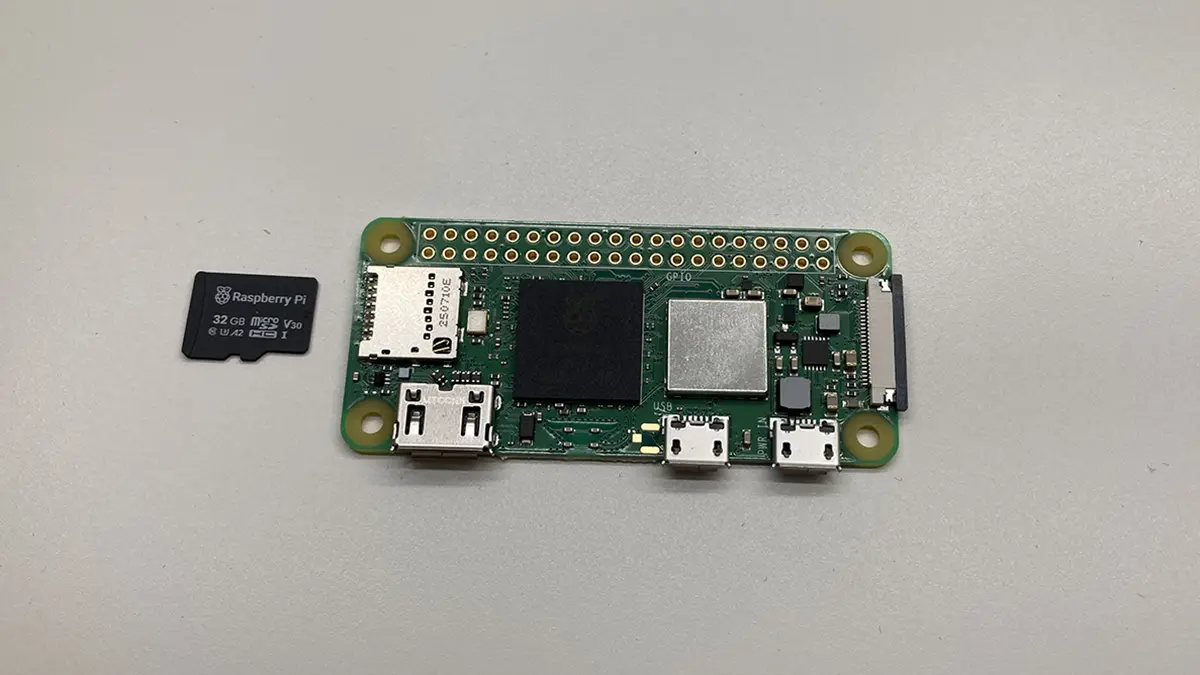
Der Raspberry Pi Zero ist ein besonders kompakter Einplatinencomputer, der sich ideal für „kleine“ Projekte eignet.
Damit er überhaupt lauffähig ist, benötigt er – wie jeder andere „normale Computer“ ein Betriebssystem. Im Gegensatz zu seinen großen Brüdern verfügt er jedoch über keine Festplatte (SSD, HDD). Um Platz und Kosten zu sparen ist er stattdessen mit einem microSD-Karte ausgestattet.
Da er „nur“ von dieser starten (booten) kann, müssen wir also zuallererst ein passendes Betriebssystem darauf installieren. Im Folgenden möchte ich dir zeigen, wie du genau das bewerkstelligst.
Windows PC
Da ich persönlich einen Windows PC mein Eigen nenne, werde ich dir zeigen, wie du damit die microSD-Karte für deinen Raspberry Pi Zero „vorbereitest“. Du kannst aber natürlich auch einen anderen Computer / ein anderes Betriebssystem verwenden.
Es kann jedoch sein, dass sich die Vorgehensweise / die Abbildungen dann unterscheiden.
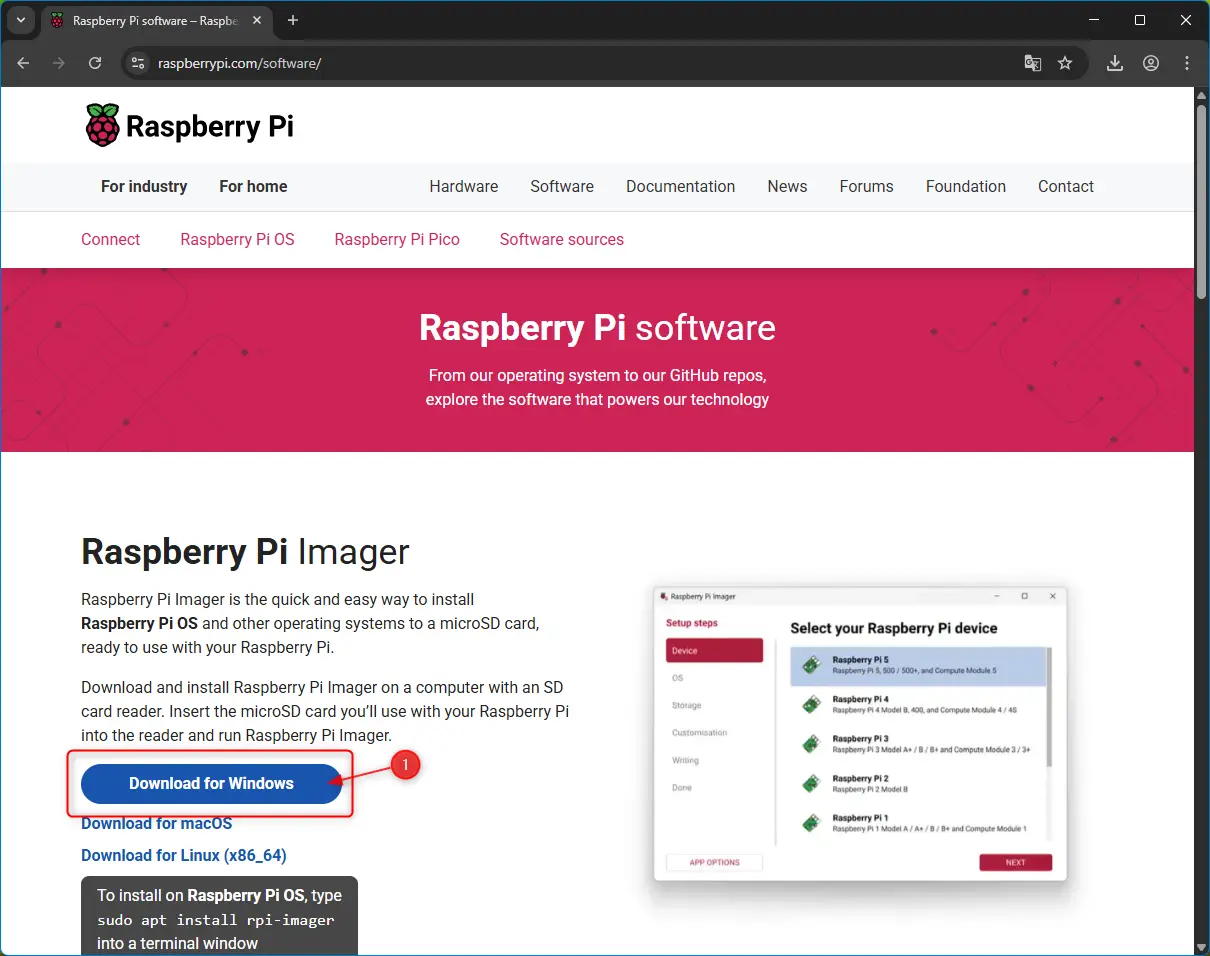
Um deine microSD-Karte zu bespielen benötigst du das Programm Raspberry Pi Imager.
Du kannst es unter folgendem Link herunterladen:
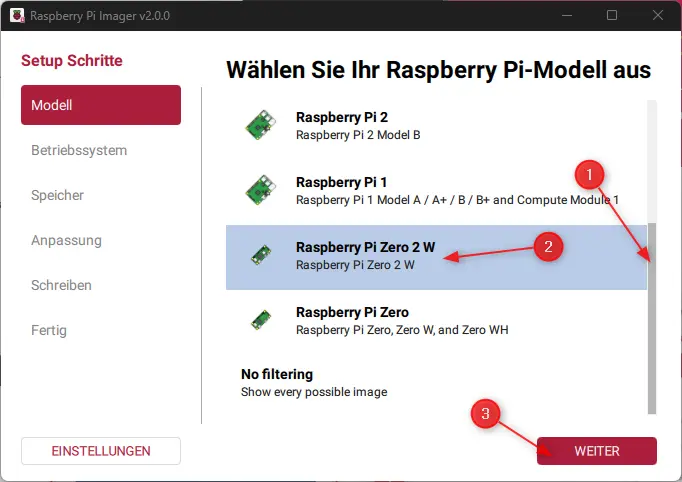
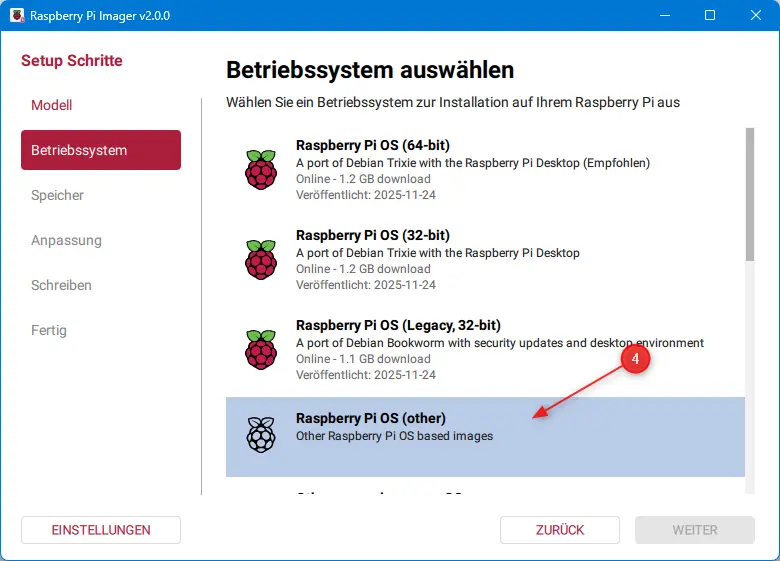
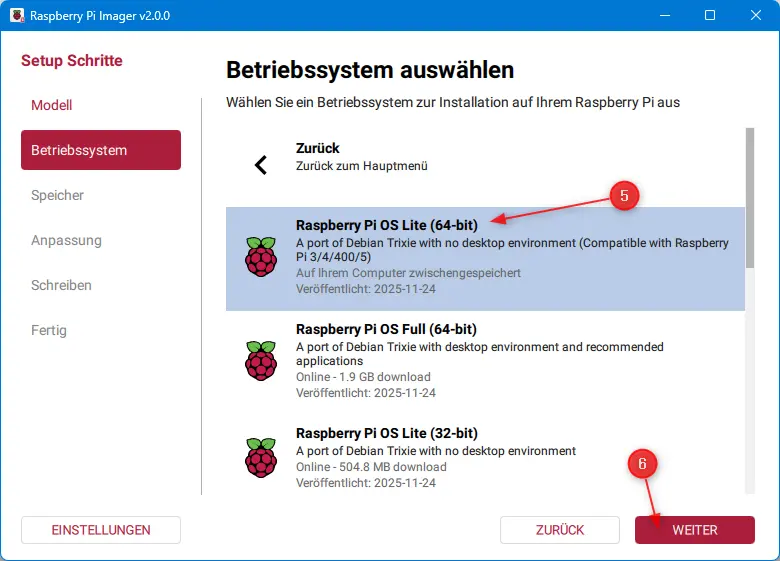
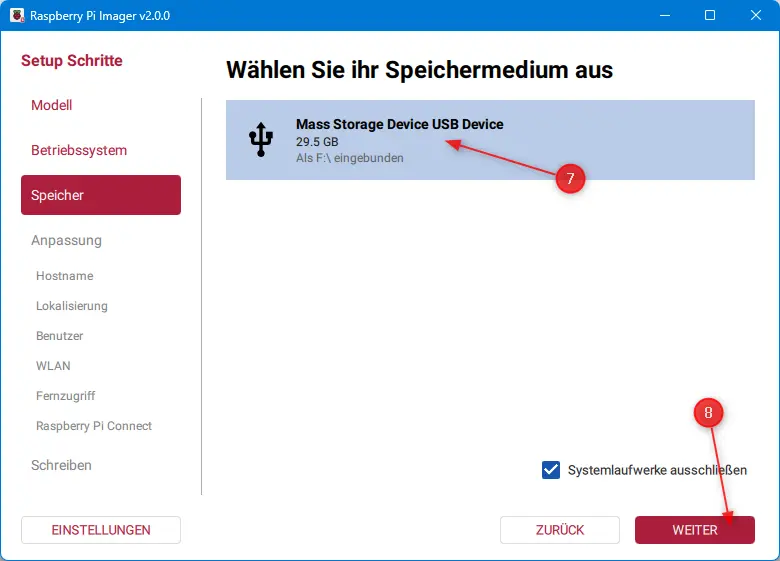
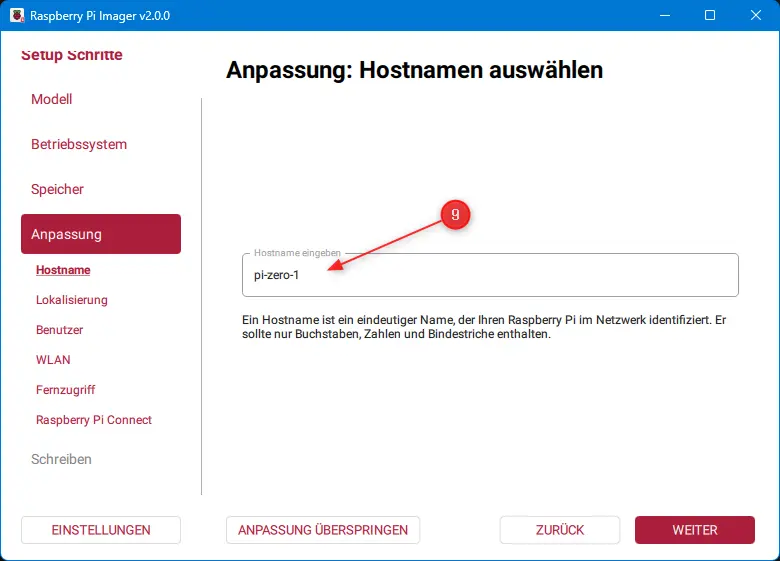
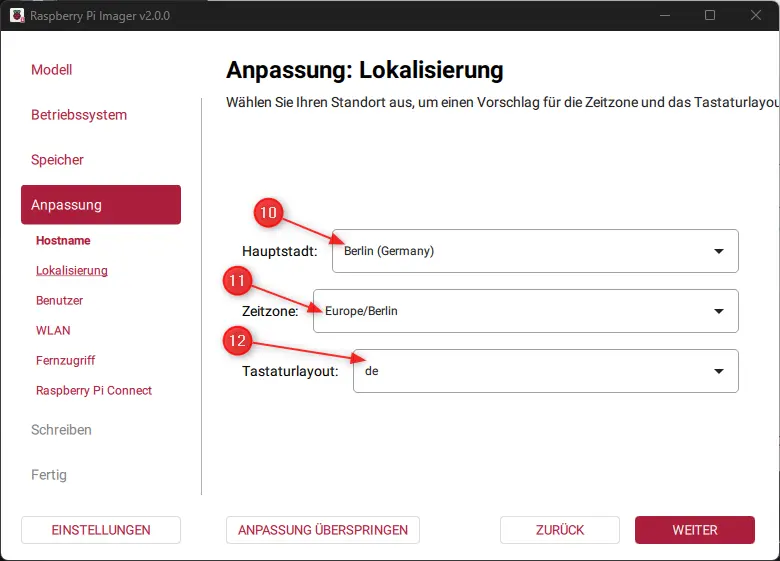
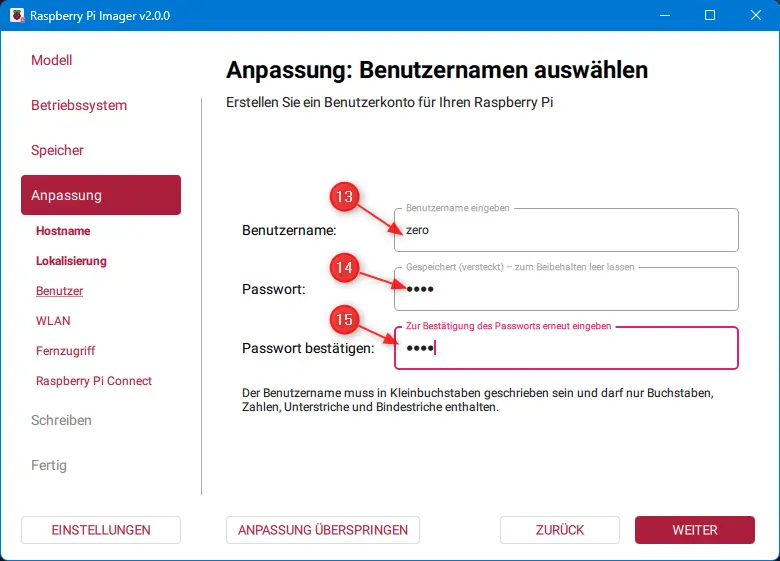
…Der Zugang zu deinem WLAN (16-19).
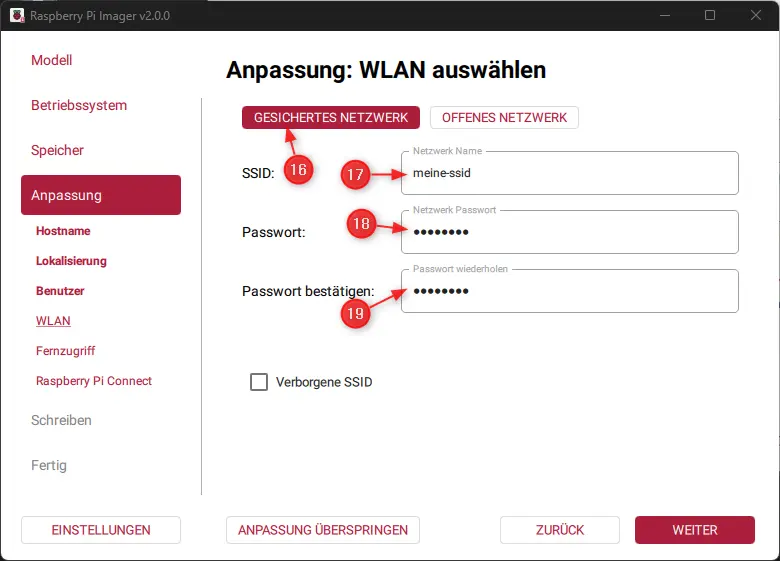
Kontrolliere deine Eingabe genau
Gib hier bitte deine Zugangsdaten ein und kontrolliere diese Eingaben lieber einmal zu viel als zu wenig. Wenn du hier einen Fehler machst, kann sich dein Raspberry Pi Zero 2 W nicht mit deinem Netzwerk verbinden und du kannst später nicht per SSH darauf zugreifen!
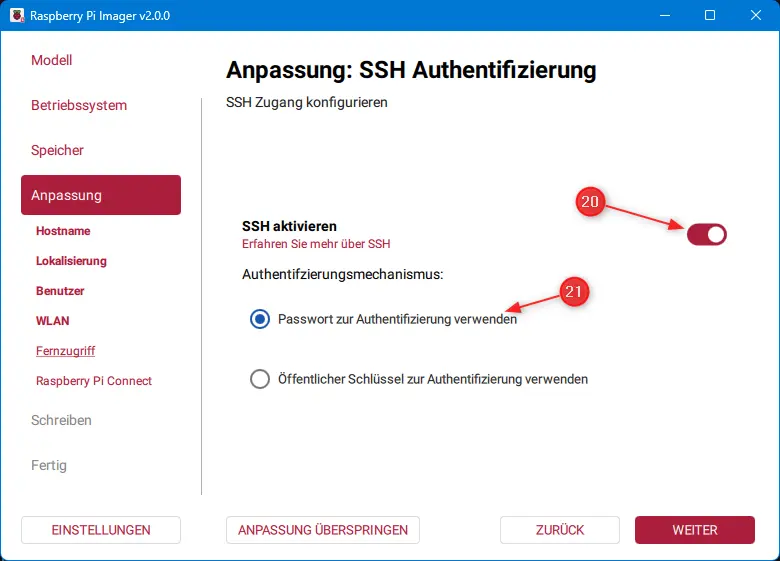
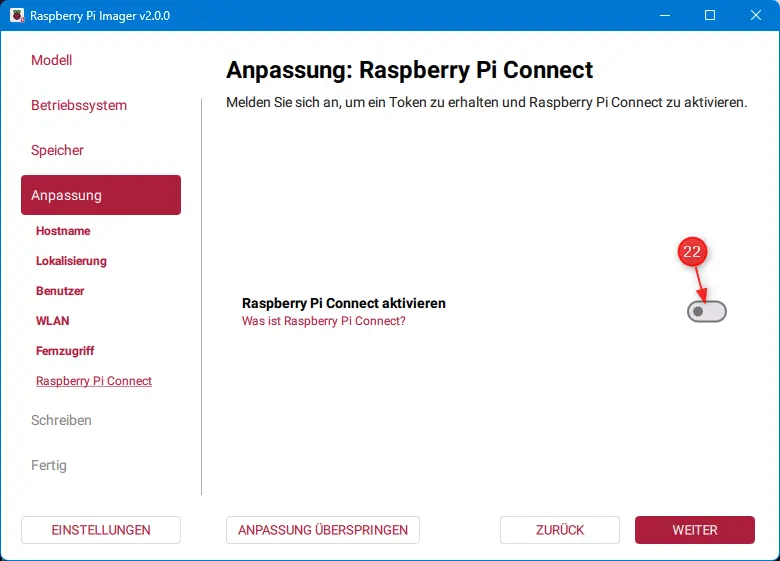
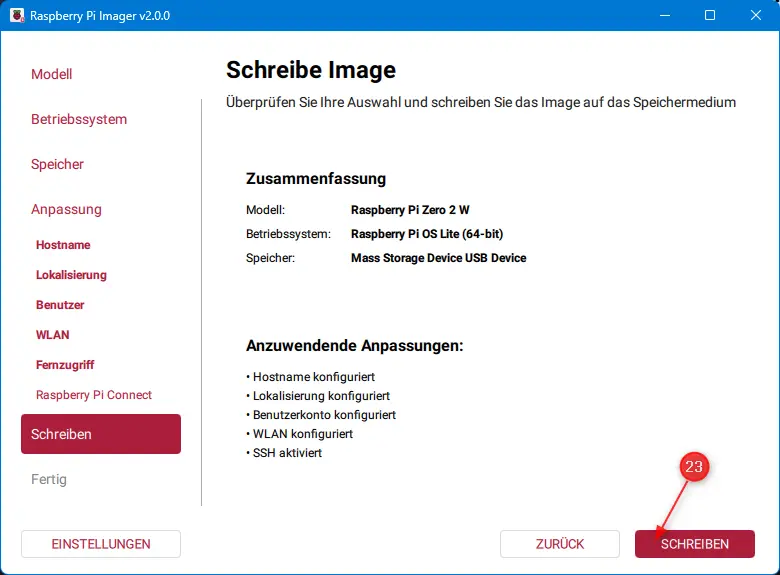
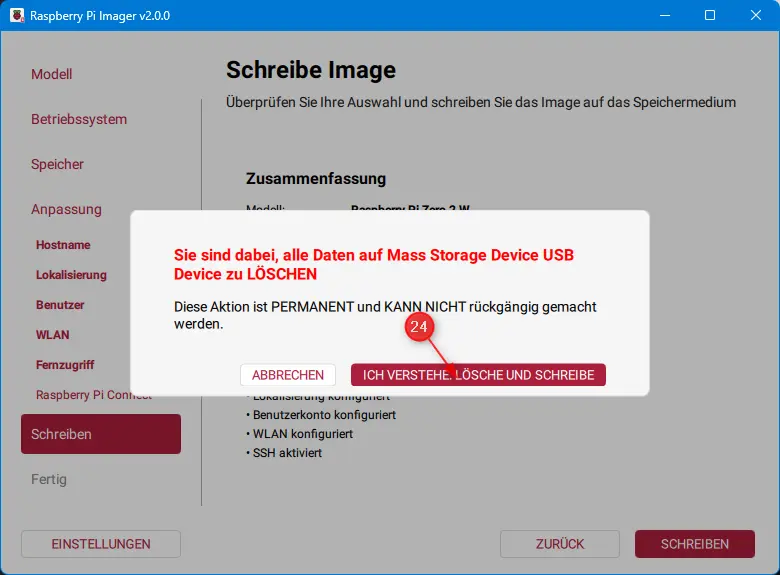
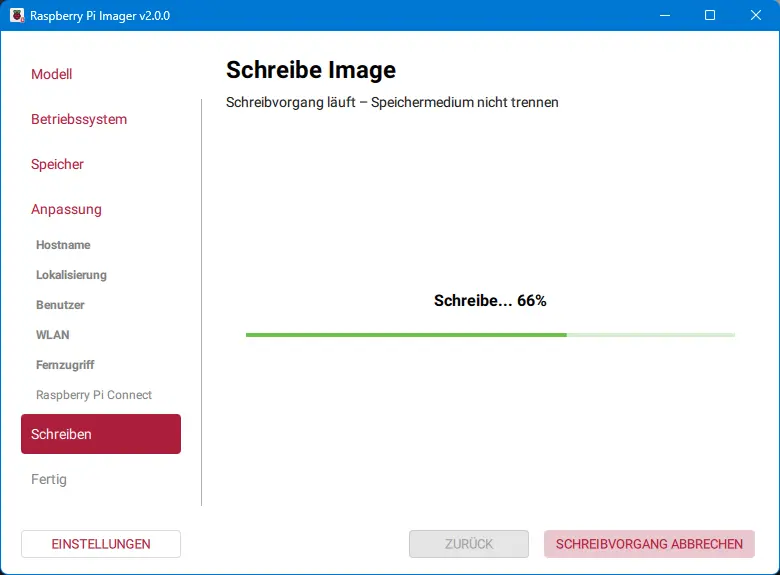
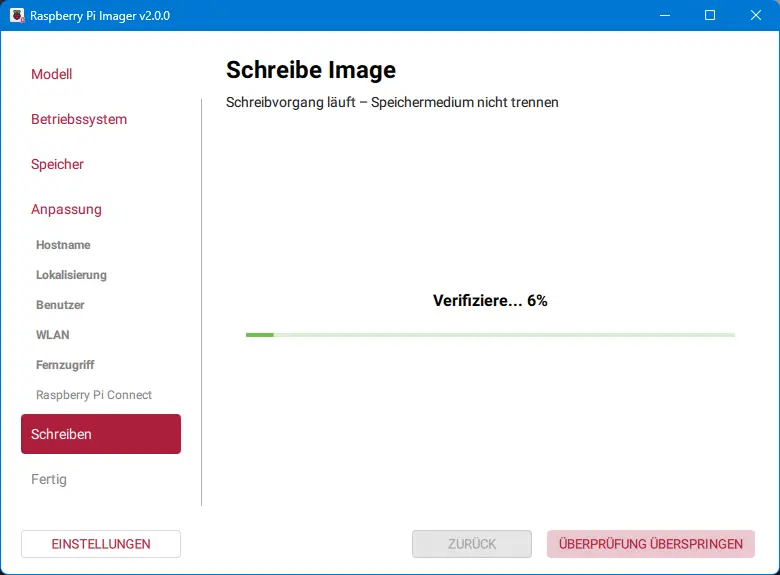
Nach einer Weile ist der Schreibvorgang beendet und du siehst noch einmal eine Zusammenfassung, was genau alles ausgewählt wurde bzw. gerade passiert ist.
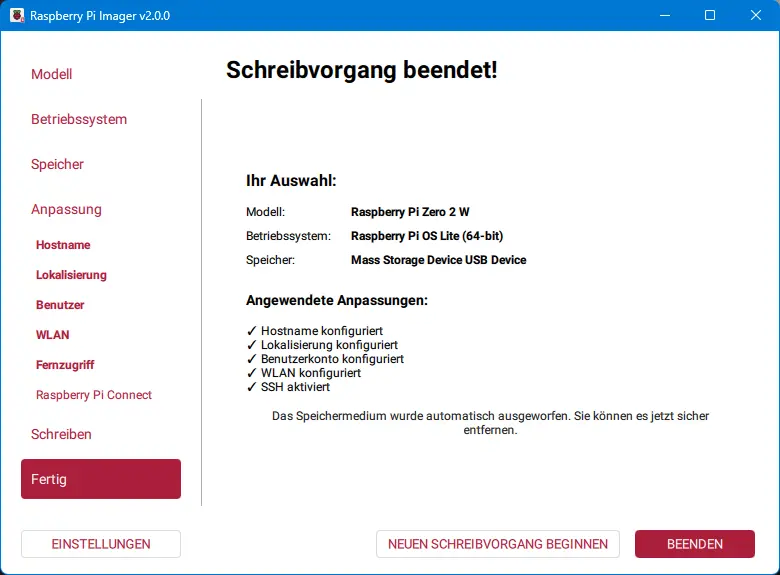
Du kannst nun den Raspberry Pi Imager beenden und deine microSD-Karte aus dem PC entfernen.
Im nächsten Schritt kannst du die nun fertig präparierte microSD-Karte in deinen Raspberry PI Zero (2W) stecken und ihn starten.
Wie das genau funktioniert, kannst du hier lesen.
